L2/L3 Сегментация и изоляция домашней сети на роутере Mikrotik
Written by skeirss
Задача: изолировать мобильные и IoT-устройства от компьютера, сервера и других устройств, подключенных кабелем на LAN-порты на роутере Mikrotik с помощью VLAN.
Замечание: подключиться к роутеру лучше через IP, а не через MAC из-за некоторых технических особенностей. И не забыть включить safe-mode.
Зачем нужна L2 и L3-изоляция
IoT - недоверенный, плохо патчащийся и потенциально уже скомпрометированный сегмент, поэтому его лучше держать в отдельном L2-домене с default-deny L3-политикой в сторону LAN, оставляя только явно разрешённые направления (обычно только исходящий интернет + при необходимости точечные "дыры" к серверу автоматизации).
L2-изоляция через VLAN блокирует ARP-spoofing, ARP-poisoning и sniffing трафика внутри одного broadcast-домена - без неё скомпрометированная IoT-лампочка технически может перехватывать/подменять трафик соседних хостов.
Также VLAN ограничевает L2-discovery-протоколы (mDNS, SSDP/UPnP, NetBIOS, LLMNR) от расползания между сегментами - иначе любое IoT-устройство видит все узлы в локальной сети, которые мы не хотим, чтобы их видели.
Главная идея
Отделить wifi от основной сети сразу двумя слоями защиты:
- VLAN разделяет сети на уровне L2 и не позволяет устройствам видеть друг друга как участников одного Ethernet-сегмента;
- Firewall на L3 уровне контролирует, какой трафик маршрутизатор может передавать между этими разными сетями.
Краткий план действий
- Выносим беспроводные порты wlan1 и wlan2 в изолированный VLAN
- LAN порты ether2-5 оставляем на нативном VLAN'e (PVID 1), то есть отдельно второй VLAN не создаем
- Создадим отдельную подсеть для wifi-устройств (192.168.99.1/24) и настроим DHCP-сервер
- Настроим firewall, сделаем исключение для смартфона, чтобы можно было передавать файлы по wifi с помощью kde connect и других подобных приложений (не забыть сделать ip-адрес смартфона статическим на dhcp-сервере)
Приблизительная схема сети
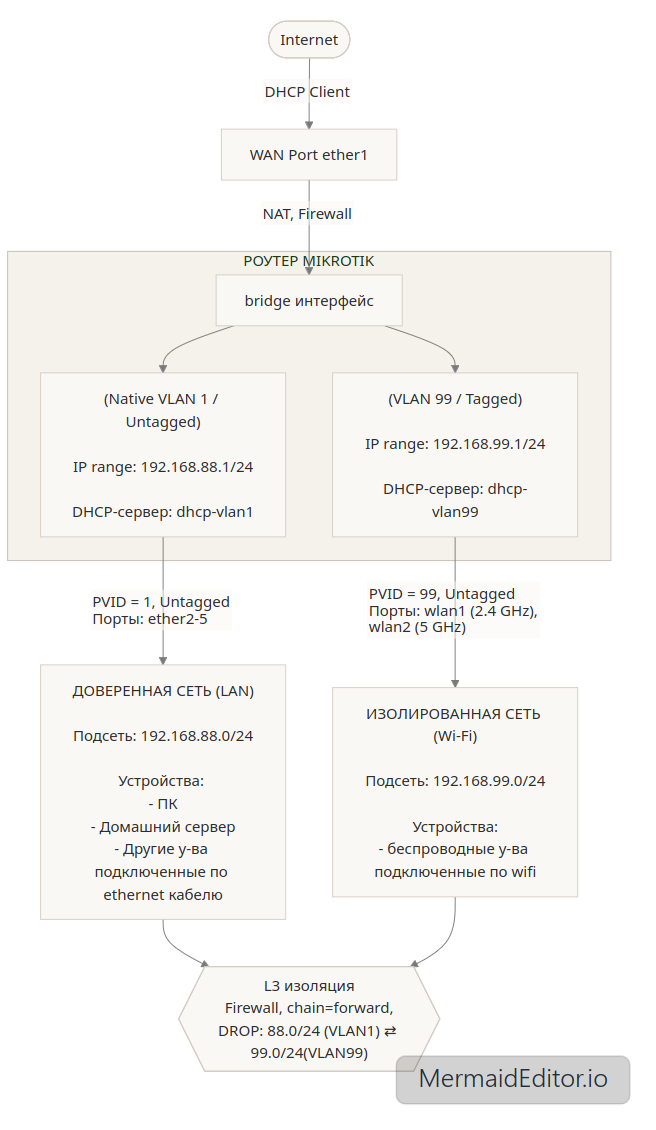
Что делаем по шагам
Шаг 1: Создаем VLAN для Wi-Fi и назначаем IP
Создадим виртуальный интерфейс для VLAN 99 поверх бриджа и выдадим ему адрес:
/interface vlan
add interface=bridge name=vlan99-wifi vlan-id=99

/ip address
add address=192.168.99.1/24 interface=vlan99-wifi
Шаг 2: Настраиваем DHCP-сервер для Wi-Fi
Создадим пул, настроим сеть и поднимем DHCP-сервер на интерфейсе vlan99-wifi:
/ip pool
add name=pool-vlan99 ranges=192.168.99.10-192.168.99.254

/ip dhcp-server
add address-pool=pool-vlan99 interface=vlan99-wifi name=dhcp-vlan99 disabled=no

/ip dhcp-server network
add address=192.168.99.0/24 dns-server=192.168.99.1 gateway=192.168.99.1
Шаг 3: Настраиваем порты Bridge (VLAN Filtering)
Теперь мы назначаем портам wlan нужный PVID. Проводные порты (ether2-5) мы не трогаем, они останутся в PVID 1, что сохранит их работу и статические IP-адреса в сети 192.168.88.0/24.
/interface bridge port
# Мобильные устройства отправляют нетегированный трафик, поэтому admit-only-untagged
set [find interface=wlan1] pvid=99 frame-types=admit-only-untagged-and-priority-tagged
set [find interface=wlan2] pvid=99 frame-types=admit-only-untagged-and-priority-tagged
Шаг 4: Таблица Bridge VLAN и включение фильтрации
Указываем, что процессор роутера (сам bridge) должен иметь доступ к VLAN 99 (тегированный трафик), чтобы работал наш DHCP и шлюз.
/interface bridge vlan
add bridge=bridge tagged=bridge vlan-ids=99

# Включаем фильтрацию VLAN на бридже
/interface bridge set bridge vlan-filtering=yes
Шаг 5: Изоляция L3 (Firewall) и исключение для KDE Connect
Сейчас сети разделены на уровне L2, но маршрутизатор по умолчанию маршрутизирует трафик между всеми своими интерфейсами. Нужно запретить хождение пакетов между подсетями в файрволе.
# Изоляция на уровне подсети:
/ip firewall filter
add action=drop chain=forward comment="Isolate WiFi from LAN 88" dst-address=192.168.88.0/24 \
    src-address=192.168.99.0/24
add action=drop chain=forward comment="Isolate WiFi from LAN 77" dst-address=192.168.77.0/24 \
    src-address=192.168.99.0/24
add action=drop chain=forward comment="Isolate LAN 88 from WiFi" dst-address=192.168.99.0/24 \
    src-address=192.168.88.0/24

# Исключения для смартфона с адресом 192.168.99.254
add action=accept chain=forward comment="Allow Phone to PC (KDE Connect)" dst-address=192.168.88.34 \
    src-address=192.168.99.254
add action=accept chain=forward comment="Allow PC to Phone (KDE Connect)" dst-address=192.168.99.254 \
    src-address=192.168.88.34
Важный нюанс про KDE Connect. KDE Connect ищет устройства в сети с помощью широковещательных UDP-пакетов (UDP Broadcast). Широковещательные пакеты никогда не пересекают границы VLAN из-за этого телефон и компьютер не увидят друг друга автоматически. Чтобы это исправить нужно добавить устройство по IP вручную в приложении KDE Connect.
Базовая настройка завершена. Проверяем, что всё работает. Скорее всего интернет через wifi-сегмент работать не будет из-за дефолтного firewall-правила на микротике:
/ip firewall filter add action=drop chain=input comment="defconf: drop all not coming from LAN" in-interface-list=!LAN
Проблему можно решить просто добавив интерфейс VLAN для wifi в LAN-лист, но это не очень безопасно, так как wifi-сети таким образом дается то же доверие, что и проводной LAN - то есть телефон (и вообще любой, кто подключится к wifi) сможет ломиться в Winbox/SSH/API роутера. Это прямо противоречит цели изоляции.
Правильнее - не добавлять vlan99-wifi в LAN, а точечно разрешить только то, что реально нужно (DHCP + DNS), до финального drop-правила:
/ip firewall filter
add chain=input action=accept in-interface=vlan99-wifi protocol=udp dst-port=67-68 comment="WiFi: allow DHCP to router"
add chain=input action=accept in-interface=vlan99-wifi protocol=udp dst-port=53 comment="WiFi: allow DNS to router"
add chain=input action=accept in-interface=vlan99-wifi protocol=tcp dst-port=53 comment="WiFi: allow DNS to router"
На этом настрйка завершена. Если наблюдаются какие-то проблемы, то велика вероятность в неправильной расстановке firewall-правил.